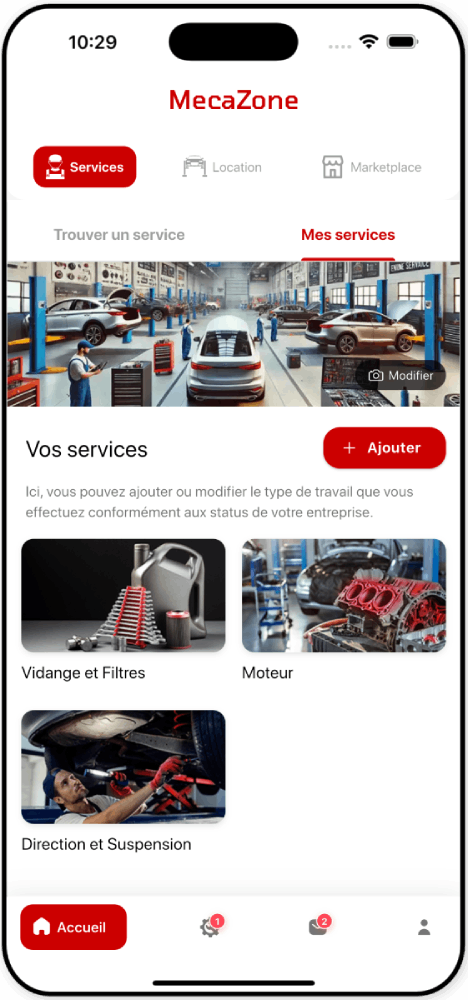
Trouvez votre mécanicien en quelques clics
Décrivez votre problème, recevez des offres de mécaniciens à proximité et réglez votre commande en toute sécurité. Une démarche transparente, directement depuis l’application.
Créer une demande d'intervention
Tout commence dans la section Mécaniciens, accessible depuis l’écran d’accueil de l’application. Vous décrivez l’intervention dont vous avez besoin, puis vous recevez des propositions de professionnels, avec les délais estimés et les tarifs indiqués.
Choisissez le type d’intervention
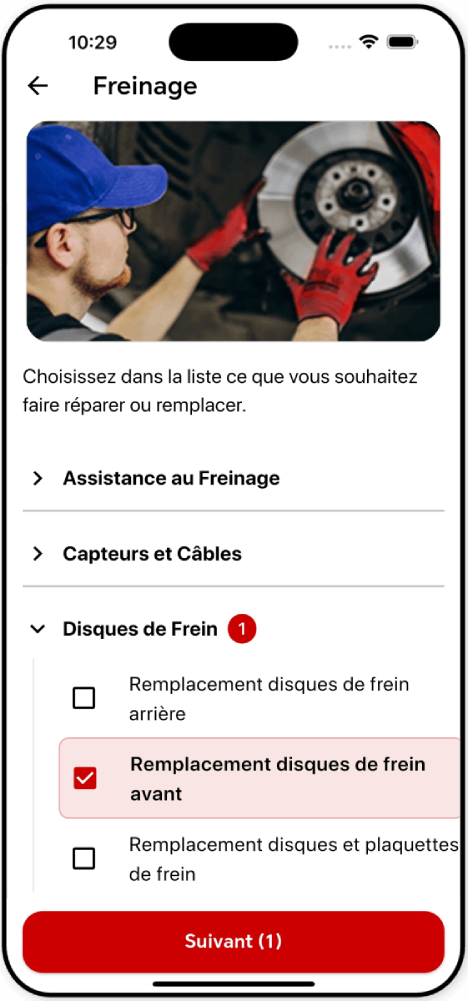
Ouvrez la section Mécaniciens. Vous pouvez rechercher directement le service souhaité via la barre de recherche, ou sélectionner progressivement la catégorie de réparation, puis la sous-catégorie correspondante — par exemple : « Freinage → Remplacement des plaquettes ».
Indiquez votre véhicule et décrivez le problème
Sélectionnez un véhicule parmi ceux déjà ajoutés à votre compte, ou ajoutez-en un nouveau à cette étape. Laissez ensuite un commentaire pour expliquer ce qui vous préoccupe ou préciser les travaux à effectuer. Plus votre description est détaillée, plus la proposition du mécanicien sera précise.
Choisissez une date et un horaire
Vous pouvez indiquer une date précise, plusieurs dates qui vous conviennent, ou même une période complète afin de laisser plus de flexibilité au mécanicien dans son organisation. Sélectionnez ensuite le créneau horaire souhaité.
Envoyez votre demande
Choisissez la ville, puis validez l’envoi. Votre demande est transmise aux mécaniciens, et vous commencez à recevoir leurs propositions.
Réception des offres
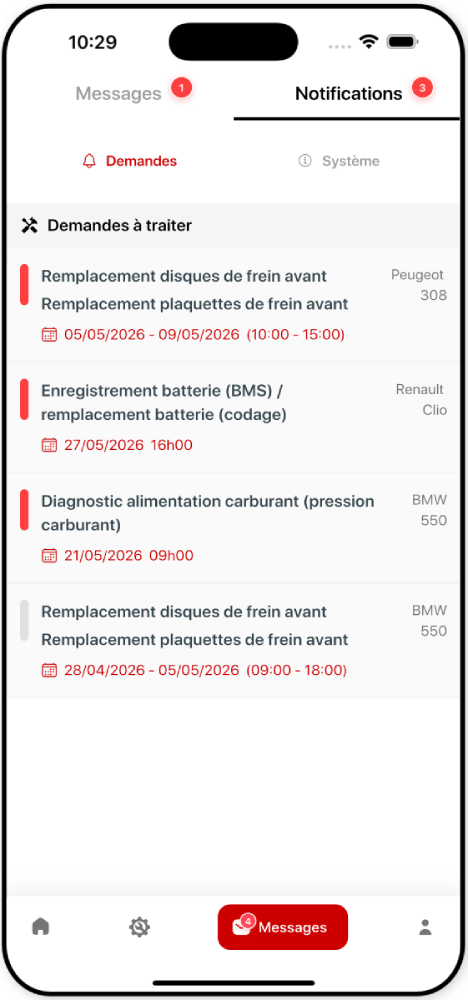
Dès l'envoi de votre demande, les mécaniciens aux alentours sont alertés. Les professionnels intéressés vous transmettent leurs propositions personnalisées.
Les propositions apparaissent dans Messages
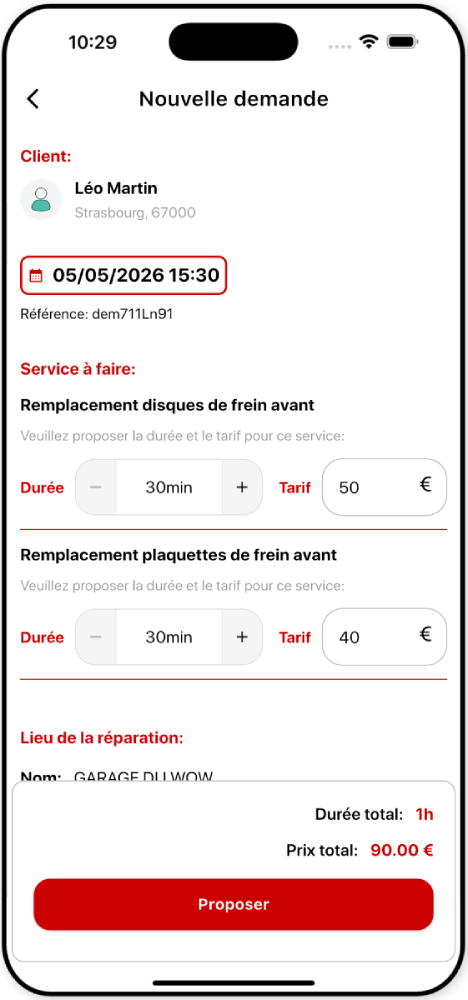
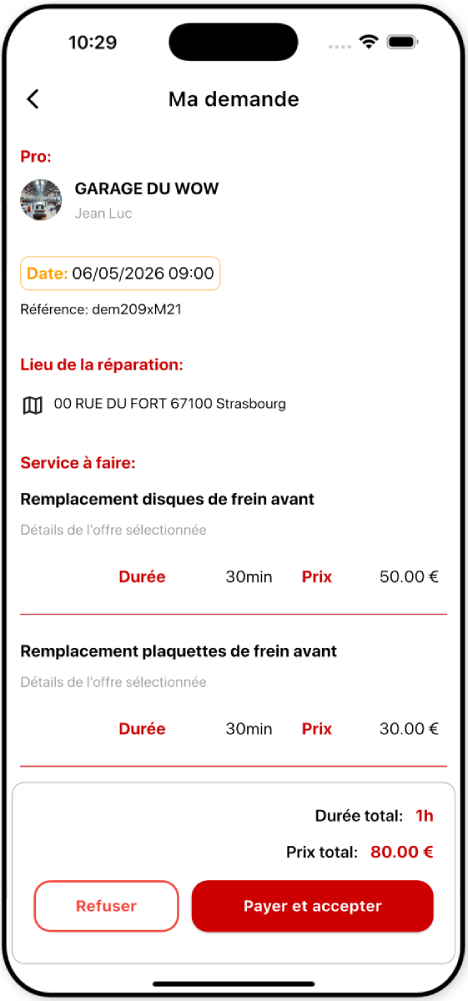
Chaque réponse contient trois informations essentielles : le délai estimé de réalisation, le prix de l’intervention et le lieu de réparation. Si le mécanicien propose une autre date, celle-ci est également indiquée.
Une fois le mécanicien qui vous convient trouvé, vous pouvez passer au paiement.
Paiement et confirmation de fin d’intervention
Le règlement de votre intervention peut s'effectuer de deux façons, selon ce que propose le mécanicien. Dans les deux cas, vous gardez le contrôle et vous savez exactement comment et quand le professionnel est payé.
Deux modes de paiement possibles
Selon ce que propose le mécanicien, vous pouvez régler de deux façons :
• En ligne (séquestre sécurisé) — le paiement par carte est conservé par la plateforme et n'est versé au mécanicien qu'après votre confirmation que les travaux sont terminés.
• Sur place, en espèces — si le mécanicien le propose, vous réglez directement en main propre. Dans ce cas, MecaZone n'intervient pas dans le paiement et le mécanisme de séquestre ne s'applique pas.
Réglez votre commande
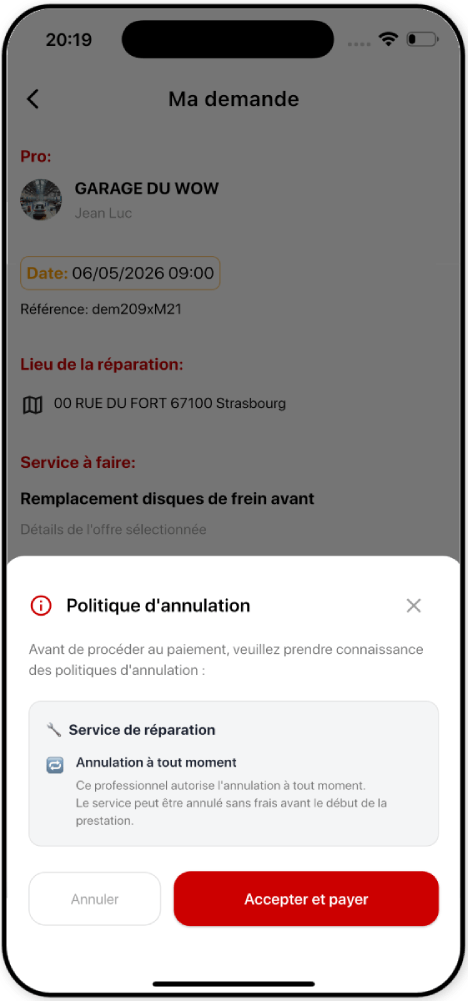
En cas de paiement en ligne : après avoir choisi votre mécanicien, payez la commande par carte bancaire via Stripe, directement dans l'application. Le montant est débité de votre carte, mais il n'est pas encore versé au mécanicien.
Des fonds conservés en toute sécurité
La somme payée est conservée jusqu'à votre confirmation : il s'agit d'un mécanisme de séquestre sécurisé. Ni vous ni le mécanicien ne prenez de risque : les fonds restent sous le contrôle de la plateforme.
Confirmez la réalisation des travaux
Une fois la réparation terminée, confirmez-le dans l'application. Sept jours après votre confirmation, le montant est automatiquement transféré au mécanicien.
Ce fonctionnement protège les deux parties : le client a l'assurance de payer pour une intervention réellement effectuée, tandis que le mécanicien sait qu'il sera rémunéré une fois le travail terminé.
Annulation et remboursement
Pour un paiement en ligne, vous disposez de 14 jours à compter du paiement pour annuler et être remboursé à 100 % (frais inclus), tant que les travaux ne sont pas confirmés terminés. Au-delà de 14 jours et avant la fin des travaux, le remboursement est de 50 %. Une fois les travaux confirmés, aucun remboursement n'est dû. Pour un paiement en espèces, aucune politique d'annulation n'est gérée par la plateforme.
Location d’un pont élévateur ou d’un espace de travail
Si vous souhaitez entretenir votre véhicule vous-même, trouvez un pont élévateur ou une zone de travail équipée près de chez vous, puis réservez-la pour le créneau qui vous convient.
Recherche et réservation
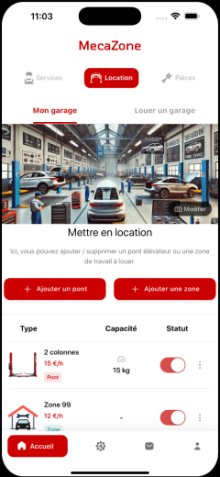
Dans la section Location, vous retrouvez tous les espaces disponibles à la location : ponts élévateurs et zones de travail. Trouvez l’option qui vous convient et réservez-la en quelques étapes.
Trouvez un espace près de chez vous
Ouvrez la section Location depuis l’écran d’accueil. Les espaces peuvent être consultés sous forme de liste ou directement sur la carte. Pour affiner votre recherche, utilisez les filtres disponibles :
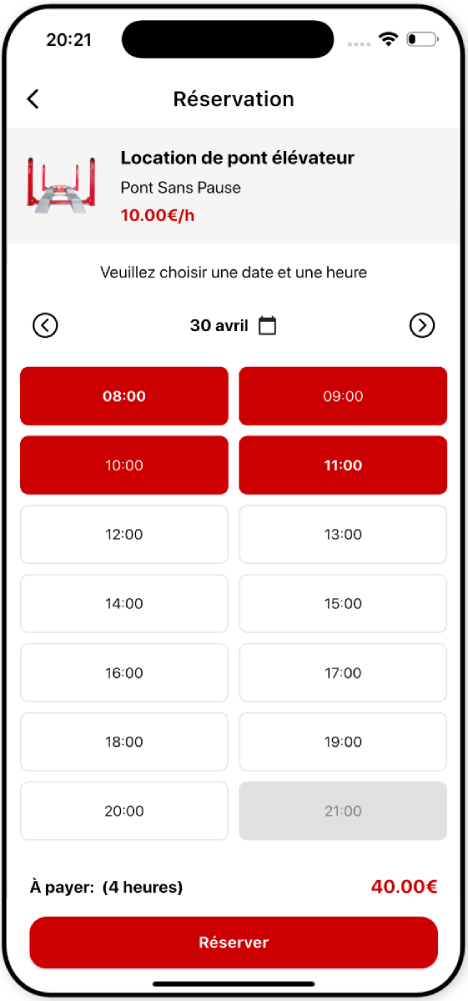
Choisissez une date et un créneau horaire
Ouvrez l’espace qui vous intéresse, sélectionnez une date, puis choisissez un créneau disponible. Avant de procéder au paiement, vous verrez le montant total de la réservation, frais Stripe inclus.
Payez et recevez votre confirmation
Réglez la location directement depuis l’application. Une fois le paiement validé, vous recevez la confirmation de votre réservation, tandis que le propriétaire de l’espace est informé de la date, de l’horaire et du montant.
Achat et vente de véhicules et de pièces détachées
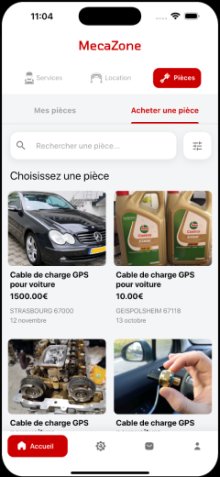
Dans la section Marketplace, vous pouvez consulter les annonces publiées par d’autres utilisateurs ou déposer les vôtres. Vous pouvez aussi bien acheter ou vendre des véhicules que des pièces détachées.
Comment publier une annonce
Le processus est le même pour les véhicules et les pièces détachées : vous créez une annonce, renseignez les informations nécessaires, puis, après modération, elle devient accessible à tous les utilisateurs de l’application.
Ouvrez la catégorie souhaitée
Rendez-vous dans Marketplace, choisissez Véhicules ou Pièces, puis ouvrez l’onglet Mes Annonces et appuyez sur « Créer une nouvelle annonce ».
Renseignez les informations
Pour un véhicule : ajoutez une description, les caractéristiques techniques, des photos et les détails complémentaires.
Pour une pièce détachée : indiquez la catégorie, ajoutez une description, des photos et précisez l’état de la pièce.
Modération et publication
Après l’envoi, votre annonce est transmise à l’équipe de modération. Une fois approuvée, elle devient visible par tous les utilisateurs de l’application.